
Configuración de correo electrónico
Para acceder a la configuración del correo, si tenés tu propio dominio, entrá a través de https://mail.<tu-dominio>.com
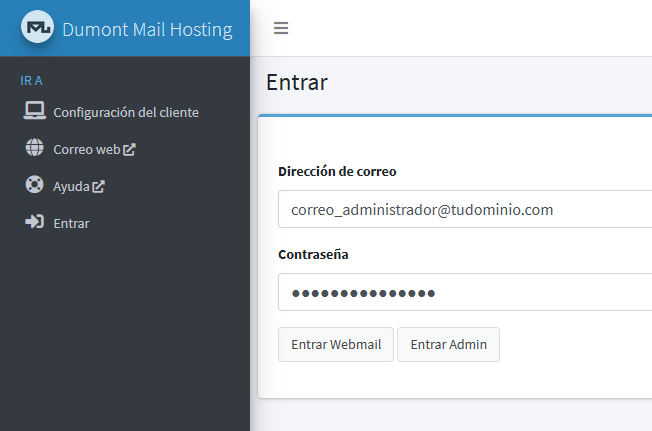
Colocá el correo electrónico del gestor del dominio (Hay que designarlos previamente) y hacé clic en "Entrar Admin". Lo siguiente que vas a ver es la configuración de tu cuenta. Debés cliquear en "Dominios de correo" en el menú de la izquierda

Una vez adentro verás el dominio que manejás. Cliqueá en el ícono del sobre para ver las cuentas que están dentro de tu dominio.

Verás el listado de usuarios, cada función es la siguiente:

- Añadir usuario: Crear un nuevo usuario
- Botón "lápiz": Editar usuario, blanquear la contraseña, establecer cuota de espacio, el nombre del usuario.
- Botón "llave francesa": Editar filtro anti-spam, editar auto-reenvío.
- Botón "avión": Configurar auto-respuesta por vacaciones, cambio de correo, etc.
Vamos a ver en detalle la creación de usuario:
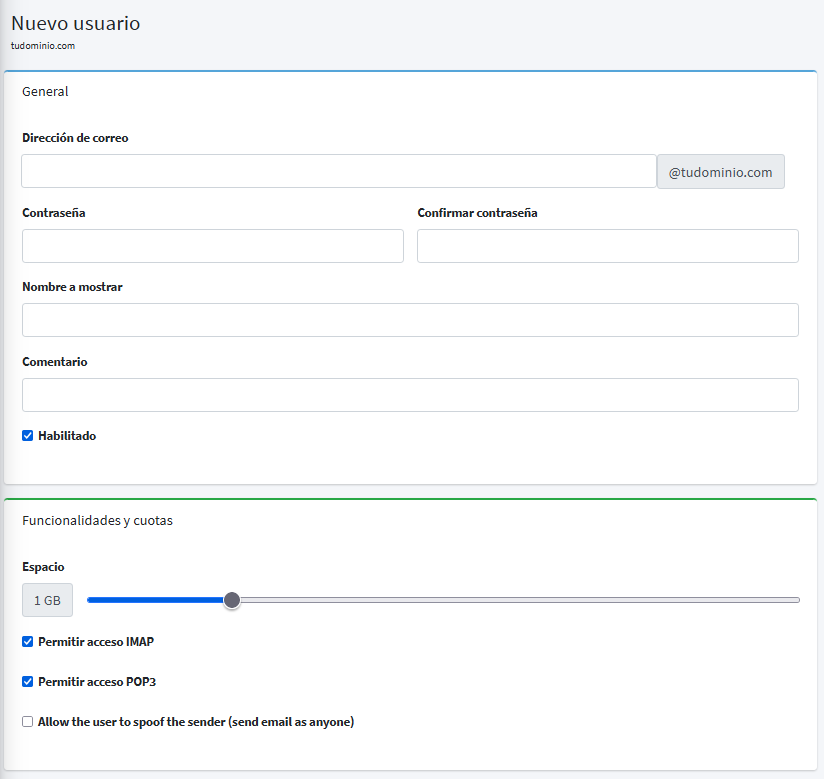
Debemos completar la dirección de correo (sin el @tudominio.com), para ventas@tudominio.com, solo sería "ventas".
El nombre a mostrar debe ser el nombre completo de la persona, el nombre del comercio, etc: Es como lo verán tus recipientes.
Espacio: Es posible extenderlo hasta el tamaño máximo de la cuota del dominio, pero no es recomendable, ya que hackers pueden llenar una casilla en desuso (Bomba de mails) y dejar todo el dominio sin espacio.
Una vez terminamos recordemos hacer clic en el botón "Guardar"
Troubleshooting
No puedo cambiar la contraseña por el mensaje "This password appears in 3 data breaches!"
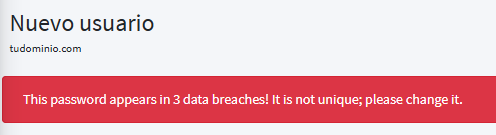
En el caso que veas este mensaje, tu contraseña fue filtrada en un hackeo en algún momento, podés chequear en donde fue filtrada en https://haveibeenpwned.com/
No Comments